
Cómo instalar el Certificado Digital FNMT en Android (2026)
Aprende a instalar el certificado digital FNMT en Android paso a paso. Importa archivos P12 o PFX, soluciona errores habituales y verifica que funciona en la AEAT.
*Última actualización: agosto de 2026 | Verificado en dispositivos reales con Android 13, Android 14 y Android 15 (One UI, HyperOS y Android puro)*
.p12 o .pfx protegido por su contraseña de exportación. Desde *Ajustes > Seguridad y privacidad* puedes importar el certificado de usuario en Android al almacén de credenciales (KeyStore de Android). Si tu Android no reconoce el certificado digital o el certificado digital no aparece en Android, suele deberse al formato de la clave privada, a una contraseña de exportación incorrecta o a la ubicación en la carpeta Descargas.🛠️ ¿Qué necesitas antes de empezar?
| Requisito | Descripción | Estado | ||
|---|---|---|---|---|
| Certificado FNMT en PC | Certificado cualificado de persona física o representante emitido por la FNMT. | 💻 Requerido | ||
| Archivo .P12 / .PFX | Copia exportada del certificado que incluya expresamente la clave privada. | 📁 Requerido | ||
| Contraseña de exportación | Clave de paso definida durante el proceso de exportación en el ordenador. | 🔑 Requerido | ||
| Bloqueo de pantalla | Método de desbloqueo por PIN, patrón o biometría activo en tu Smartphone. | 📱 Requerido | ||
| Versión del sistema | Teléfono móvil o tablet con sistema operativo Android 10 o superior. | 🤖 Requerido |
⏱️ Tiempo estimado: 5 - 10 minutos | 📊 Dificultad: Fácil
📋 Índice de Contenidos 1. Comprobaciones previas antes de comenzar 2. Paso 1: Cómo exportar un certificado digital en el ordenador 3. Paso 2: Transferir el archivo al móvil de forma segura 4. Paso 3: Cómo importar un certificado digital en Android según la marca 5. ¿Qué ocurre una vez instalado el certificado? 6. Esquema del flujo completo de instalación 7. Tabla comparativa: Instalar certificado en Android vs iPhone (iOS) 8. Tabla de compatibilidad por fabricante y versión de Android 9. Compatibilidad con navegadores móviles y aplicaciones 10. Árbol de diagnóstico rápido de errores 11. Errores más comunes al instalar y su solución 12. Errores que debes evitar al instalar tu certificado 13. Errores frecuentes que NO requieren un certificado nuevo 14. Errores que no dependen de la validez del certificado 15. ¿Por qué Android exige un método de bloqueo de pantalla? 16. Cómo eliminar un certificado digital de Android 17. ¿Cuándo conviene reinstalar el certificado? 18. Cómo comprobar que el certificado está bien instalado 19. Seguridad y privacidad de tu identidad digital en el móvil 20. Preguntas Frecuentes
1. Comprobaciones previas antes de comenzar
Antes de iniciar el proceso de cómo importar un certificado digital en Android, realiza estas cuatro comprobaciones sencillas:
- ✅ ¿El certificado sigue vigente?: Comprueba en el ordenador que la fecha de caducidad emitida por la Agencia Tributaria (AEAT) o la FNMT no ha vencido.
- ✅ ¿Recuerdas la contraseña de exportación?: Necesitarás la clave asignada al exportar el archivo desde el PC.
- ✅ ¿Tienes el archivo `.p12` o `.pfx` en la carpeta Descargas?: El archivo debe residir en la memoria local del certificado digital en móvil Android.
- ✅ ¿El teléfono tiene un bloqueo de pantalla activo?: El almacén de credenciales de Android exige un PIN, patrón o huella dactilar para guardar credenciales de seguridad.
2. Paso 1: Cómo exportar un certificado digital en el ordenador
Si necesitas generar el archivo para el móvil, debes exportarlo con su correspondiente clave privada:
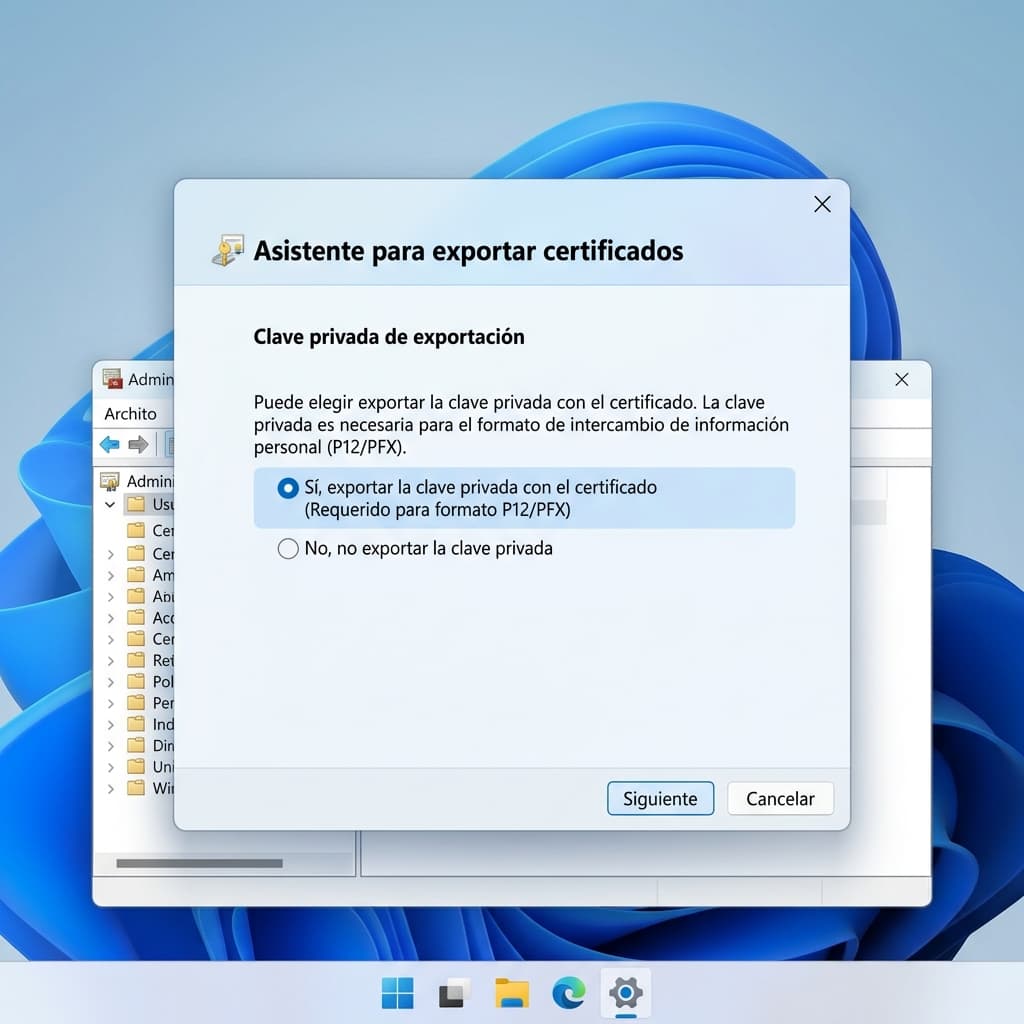
En Windows (Google Chrome / Edge): 1. Entra en *Ajustes > Privacidad y seguridad > Seguridad > Gestionar certificados*. 2. Selecciona tu certificado de la FNMT y haz clic en Exportar. 3. En el asistente de Windows, marca expresamente "Sí, exportar la clave privada". 4. Selecciona el formato Personal Information Exchange (.PFX / .P12). 5. Asigna una contraseña de exportación y guarda el archivo.
En Mac (Acceso a Llaveros):
1. Abre la aplicación *Acceso a Llaveros*.
2. Busca tu certificado en la pestaña *Mis certificados*.
3. Haz clic derecho, selecciona Exportar y elige la extensión .p12 asignando una contraseña de seguridad.
💡 Cómo saber si tu archivo incluye la clave privada
Un archivo válido para instalar un certificado P12 en Android debe contar con extensión .p12 o .pfx. Si únicamente dispones de un documento con extensión .cer o .crt, o exportaste el certificado sin marcar la casilla correspondiente a la clave privada, la credencial no servirá para identificarte ni para realizar firmas en el dispositivo.
3. Paso 2: Transferir el archivo al móvil de forma segura
Para enviar el certificado P12 en Android desde el PC al Smartphone:
- 🔌 Vía Cable USB: Conecta el teléfono al ordenador, selecciona "Transferencia de archivos" y copia el archivo a la carpeta local *Download*.
- ☁️ Vía Google Drive o OneDrive: Sube el archivo a tu cuenta de almacenamiento y descárgalo desde la app en el teléfono.
- 🛡️ Copia de seguridad cifrada: Eliminar el archivo
.p12descargado de la carpeta Descargas del teléfono no borra el certificado ya instalado en el sistema. Sin embargo, conserva siempre una copia cifrada del archivo.p12en un almacenamiento externo seguro por si necesitas reinstalarlo.
4. Paso 3: Cómo importar un certificado digital en Android según la marca
La ubicación del menú puede variar según el fabricante y la versión de Android. Si no encuentras el menú indicado para tu móvil Android, utiliza el buscador superior de los Ajustes escribiendo los términos certificado, credenciales o instalar certificado:
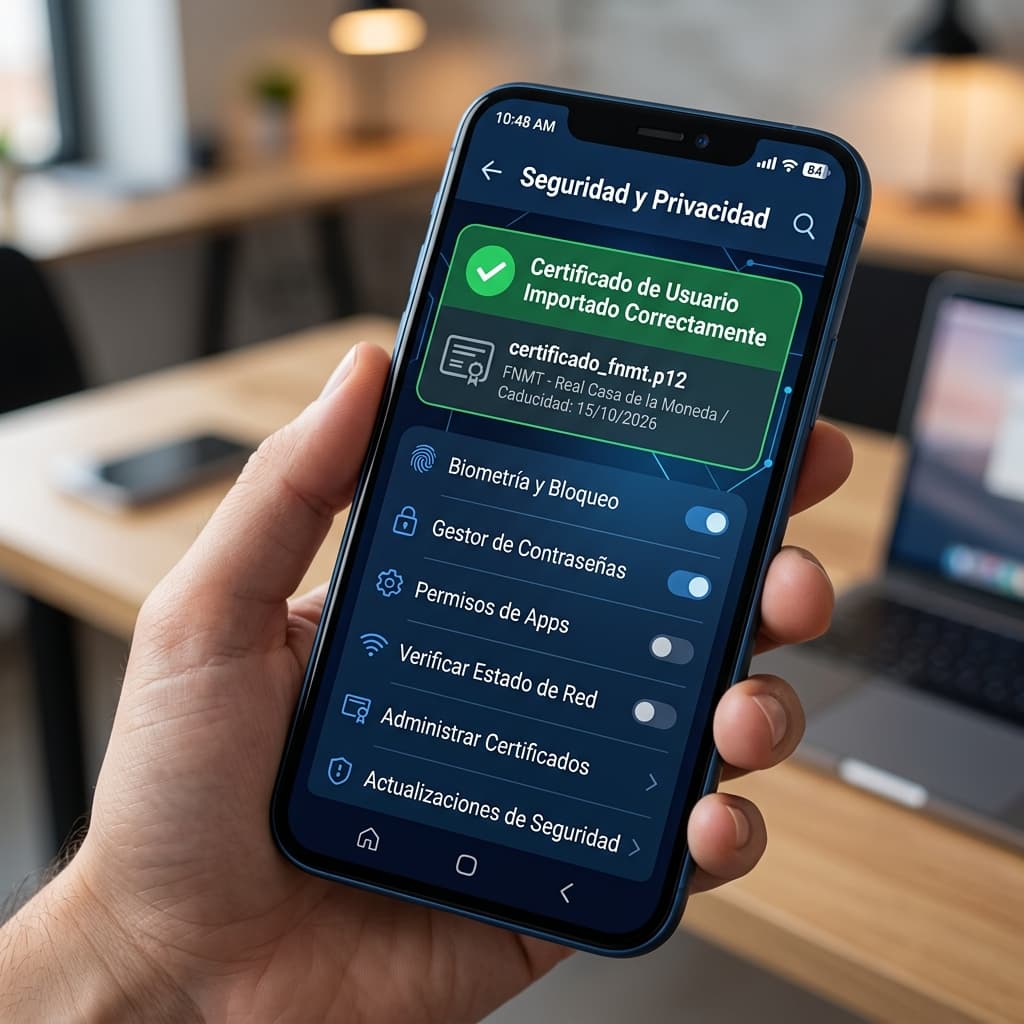
📱 Google Pixel (Android nativo):
1. Entra en Ajustes ➔ Seguridad y privacidad.
2. Pulsa en Más ajustes de seguridad ➔ Cifrado y credenciales.
3. Toca en Instalar un certificado ➔ Certificado de usuario.
4. Selecciona el archivo .p12 en la carpeta Descargas e introduce la contraseña de exportación.
📱 Samsung (One UI): 1. Entra en Ajustes ➔ Seguridad y privacidad. 2. Desplázate hasta Otros ajustes de seguridad. 3. Pulsa en Instalar desde almacenamiento ➔ Certificado de usuario. 4. Selecciona el archivo de clave privada para instalar el certificado FNMT en Samsung y teclea tu contraseña.
📱 Xiaomi / Redmi / POCO (MIUI / HyperOS):
1. Accede a Ajustes ➔ Contraseñas y seguridad (o *Ajustes adicionales*).
2. Selecciona Protección de privacidad ➔ Cifrado y credenciales.
3. Toca en Instalar un certificado ➔ Certificado de usuario para instalar certificado en Xiaomi o Redmi.
4. Busca el documento .pfx e introduce tu clave de paso.
📱 Motorola (Android puro): 1. Ve a Ajustes ➔ Seguridad ➔ Credenciales. 2. Selecciona Instalar credenciales ➔ Certificado de usuario para instalar certificado en Motorola. 3. Localiza el archivo e introduce la contraseña asignada en el ordenador.
5. ¿Qué ocurre una vez instalado el certificado?
Cuando la importación en tu teléfono Android se completa con éxito:
- 1El archivo
.p12o.pfxpuede eliminarse de la carpeta Descargas si conservas una copia de seguridad externa. - 2El certificado queda almacenado de forma cifrada en el KeyStore de Android gestionado por el hardware de seguridad.
- 3Las aplicaciones y navegadores web compatibles solicitarán permiso automáticamente para usar la credencial cuando la sede electrónica lo requiera.
- 4El certificado no aparecerá como un archivo convencional ejecutable desde el gestor de archivos del móvil.
6. Esquema del flujo completo de instalación
Para visualizar de extremo a extremo el recorrido de la credencial:
[PC / Mac] ➔ Exportar archivo .P12 con clave privada
                  │
                  ▼
[Transferencia] ➔ Cable USB / Google Drive / OneDrive
                  │
                  ▼
[Android] ➔ Ajustes ➔ Seguridad y privacidad ➔ Credenciales
                  │
                  ▼
[Instalación] ➔ Seleccionar .P12 e introducir contraseña
                  │
                  ▼
[Verificación] ➔ Google Chrome ➔ Sede electrónica de la AEAT
7. Tabla comparativa: Instalar certificado en Android vs iPhone (iOS)
Ambos sistemas operativos soportan certificados en estándar PKCS#12, pero el método de gestión del archivo es diferente:
| Característica | Teléfono Android | Apple iPhone (iOS) | ||
|---|---|---|---|---|
| Ubicación del menú | *Ajustes ➔ Seguridad y privacidad ➔ Credenciales* | *Ajustes ➔ Perfiles descargados* | ||
| Almacén seguro del sistema | KeyStore de Android (Hardware KeyMaster) | Llavero de iOS (Apple Keychain) | ||
| Navegador recomendado | Google Chrome / Edge / Samsung Internet | Safari | ||
| Formato del archivo | .p12 / .pfx | .p12 / .pfx | ||
| Selección de certificado | Ventana emergente del sistema Android | Prompt de selección del navegador Safari |
8. Tabla de Compatibilidad por Fabricante y Versión de Android
Las rutas mostradas son orientativas. Dependiendo de la versión de Android, del fabricante y de la capa de personalización instalada, el nombre exacto de algunos menús puede variar ligeramente:
| Fabricante | Ruta habitual en el menú de Ajustes | Android 13 | Android 14 / 15 | ||
|---|---|---|---|---|---|
| Samsung | *Seguridad y privacidad ➔ Otros ajustes de seguridad* | Menú estándar One UI | Ajustes de seguridad reorganizados | ||
| Xiaomi / POCO / Redmi | *Ajustes adicionales ➔ Protección de privacidad* | MIUI 14 estándar | HyperOS cambia ubicación de credenciales | ||
| Google Pixel | *Seguridad ➔ Cifrado y credenciales ➔ Instalar un certificado* | Interfaz nativa | Interfaz nativa actualizada | ||
| Motorola | *Seguridad ➔ Credenciales ➔ Instalar credenciales* | Android puro | Android puro |
.p12 o .pfx sigue siendo el mismo.9. Compatibilidad con navegadores móviles y aplicaciones
La experiencia de uso puede variar según la sede electrónica, la versión del navegador, la aplicación utilizada y la implementación del propio trámite administrativo:
| Aplicación / Navegador | Compatibilidad con Certificado Digital | Observaciones | ||
|---|---|---|---|---|
| Google Chrome | Alta | Despliega automáticamente la ventana del sistema para elegir la credencial. | ||
| Microsoft Edge | Alta | Compatibilidad alta en la mayoría de trámites que utilizan el almacén del sistema. | ||
| Samsung Internet | Alta | Integración fluida y nativa en dispositivos Samsung. | ||
| Firefox para Android | Media | Puede gestionar certificados en su propio almacén según la versión. | ||
| Apps bancarias | Baja / No aplica | Utilizan sus propios sistemas de clave de firma y biometría interna. | ||
| Apps oficiales de la Administración | Variable | Algunas integran el almacén de credenciales y otras requieren identificadores como Cl@ve. |
10. Árbol de Diagnóstico Rápido de Errores
Si se produce una incidencia durante el proceso, este esquema permite identificar la causa en segundos:
¿Dispones de un archivo .p12 o .pfx con clave privada?
           │
   ┌───────┴────────────────────────┐
   │                                │
  NO                               SÍ
   │                                │
Vuelve a exportar desde PC      ¿Acepta la contraseña de exportación?
marcando "Clave Privada"            │
                            ┌───────┴────────────────────────┐
                            │                                │
                           NO                               SÍ
                            │                                │
               Error de contraseña de exportación  Accede a la sede electrónica de la AEAT
               (No es el PIN del móvil)                      │
                                                    ┌────────┴────────┐
                                                    │                 │
                                                   SÍ                NO
                                                    │                 │
                                            Instalación          1. Cerrar Chrome completamente
                                            exitosa              2. Verificar Certificado de Usuario
                                                                 3. Confirmar que la web exige firma
11. Errores más comunes al instalar y su solución
Resumen de los principales fallos que pueden surgir durante la instalación y cómo resolverlos rápidamente:
| Error | Causa Probable | Solución Recomendada | ||
|---|---|---|---|---|
| No aparece el archivo .p12 | El fichero está en una carpeta de sistema o en la nube no descargada. | Mueve el archivo a la carpeta raíz de *Descargas* de la memoria interna. | ||
| Contraseña incorrecta | Se está introduciendo el PIN de bloqueo del teléfono. | Introduce la clave asignada en el ordenador durante la exportación del PFX. | ||
| Certificado no visible en trámites | Se instaló bajo el tipo "Certificado Wi-Fi". | Reinstala la credencial seleccionando la opción "Certificado de usuario". | ||
| Android no detecta certificado en Chrome | Proceso del navegador bloqueado o credencial no asignada a usuario. | Cierra el navegador por completo desde aplicaciones recientes e inícialo de nuevo. | ||
| No deja instalar el certificado | El móvil no tiene activado un método de desbloqueo. | Configura un código PIN, patrón o huella dactilar en los ajustes de seguridad del móvil. |
12. Errores que debes evitar al instalar tu certificado
Para garantizar una experiencia sin sobresaltos, evita los siguientes fallos habituales:
- 1No compartir el archivo `.p12` por aplicaciones de mensajería no cifradas.
- 2No confundir la contraseña de exportación con el PIN o patrón de desbloqueo del teléfono.
- 3No eliminar la única copia del certificado si no dispones de otra copia de seguridad en el ordenador.
- 4No instalar el certificado como credencial Wi-Fi cuando el procedimiento requiere un certificado de usuario.
13. Errores frecuentes que NO requieren solicitar un certificado nuevo
Si sufres una de estas incidencias, no es necesario anular tu certificado ni solicitar uno nuevo a la FNMT:
- 1Error "Contraseña incorrecta del certificado en Android": Ocurre al teclear la clave de bloqueo del móvil en lugar de la contraseña asignada durante la exportación en el ordenador. Recuerda que la contraseña de exportación distingue entre mayúsculas y minúsculas. Si falla repetidamente, verifica también el idioma del teclado del móvil y la autocorrección.
- 2El archivo `.p12` o `.pfx` no aparece en el selector: Suele deberse a que el archivo está en una carpeta temporal. Mueve el fichero a la carpeta raíz de *Descargas*.
- 3El certificado se instaló pero el navegador no lo detecta: Si el navegador no solicita el certificado, el problema puede deberse a que la aplicación o la sede electrónica no está utilizando la autenticación mediante certificado o a que la credencial no se importó como certificado de usuario.
- 4Olvidaste la contraseña de exportación: Si conservas el certificado funcionando en tu ordenador, no necesitas pedir uno nuevo; puedes realizar una nueva exportación asignando una clave conocida.
14. Errores que no dependen de la validez del certificado
En ocasiones el procedimiento de identificación falla por motivos ajenos a la instalación en tu teléfono móvil:
- 📡 Incidencia temporal en la sede electrónica: Saturación o caídas de servicio en los servidores de la administración.
- 🌐 Navegador no soportado: Trámites específicos que exigen componentes de escritorio.
- 🛠️ Herramientas de firma adicionales: Algunos procedimientos administrativos pueden requerir herramientas adicionales de firma electrónica compatibles con el procedimiento correspondiente.
- ⚙️ Mantenimiento del servicio: Interrupciones programadas en los portales tributarios.
15. ¿Por qué Android exige un método de bloqueo de pantalla?
Android obliga a configurar un código PIN, patrón, contraseña o biometría activa antes de permitir la importación de credenciales personales.
Esto se debe a que la clave privada del certificado se almacena en el módulo de seguridad basado en hardware del dispositivo (KeyStore de Android). Para garantizar que un tercero no pueda hacer uso indebido de tu identidad digital si coge tu teléfono desbloqueado, el sistema operativo vincula el descifrado del almacén de credenciales al método de bloqueo de pantalla principal.
16. Cómo eliminar un certificado digital de Android
Si necesitas retirar un certificado caducado o antiguo de la memoria de tu dispositivo:
- 1Entra en Ajustes ➔ Seguridad y privacidad.
- 2Accede a Cifrado y credenciales ➔ Credenciales de usuario.
- 3Pulsa sobre el certificado digital que deseas desinstalar.
- 4Selecciona la opción Eliminar y confirma la acción.
17. ¿Cuándo conviene reinstalar el certificado?
Puede ser recomendable reinstalar la credencial en las siguientes situaciones:
- Tras realizar una actualización mayor del sistema operativo Android.
- Tras restaurar el teléfono a los valores de fábrica.
- Al cambiar de dispositivo móvil.
- Si el certificado deja de aparecer al acceder a una sede electrónica tras un borrado de datos de navegación.
- Si se ha eliminado accidentalmente del almacén de credenciales.
18. Cómo comprobar que el certificado está bien instalado
Para confirmar que la instalación ha concluido con éxito antes de realizar una gestión urgente:
- 1Abre el navegador Google Chrome en tu dispositivo Android.
- 2Accede a la sede electrónica de la Agencia Tributaria (sede.agenciatributaria.gob.es).
- 3Selecciona la opción de Identificación mediante Certificado Digital.
- 4Si Android despliega la ventana del sistema solicitando seleccionar tu certificado y accedes correctamente a tu área personal, el certificado se ha importado adecuadamente.
19. Seguridad y privacidad de tu identidad digital en el móvil
¿Es seguro instalar el certificado digital en Android? Sí, siempre que apliques estas cuatro reglas básicas de protección:
- 🔐 Mantener el bloqueo de pantalla activo: Conserva siempre activada la protección por huella dactilar, cara o código PIN seguro.
- 🛑 No compartir el archivo .p12: No compartas nunca el archivo
.p12o.pfxaunque esté protegido por contraseña. Ese archivo contiene tu clave privada y, junto con la contraseña correcta, permite identificarse o firmar en tu nombre. - 🗑️ Eliminar el archivo `.p12` de Descargas: Una vez confirmes que la instalación ha sido correcta, borra la copia del archivo
.p12o.pfxde la carpeta Descargas para evitar accesos no autorizados si compartes archivos. - 🛡️ Revocación en caso de extravío: En caso de pérdida o robo del dispositivo, conviene revocar el certificado cuanto antes utilizando los canales habilitados por la FNMT.
20. Preguntas Frecuentes sobre el certificado en Android
¿Puedo instalar un certificado .p12 sin introducir contraseña?
No. Todo archivo PKCS#12 (.p12 o .pfx) protegido correctamente requiere introducir la contraseña definida durante el proceso de exportación en el ordenador.
¿Se puede instalar un certificado FNMT en una tablet Android?
Sí. El procedimiento para instalar un certificado digital en una tablet Android es exactamente idéntico al de un Smartphone. Basta con disponer del archivo .p12 o .pfx y seguir los mismos pasos desde los ajustes de seguridad.
¿Qué diferencia hay entre un certificado de usuario y un certificado Wi-Fi? El certificado de usuario en Android almacena la clave privada personal para identificarse y firmar en sedes electrónicas o aplicaciones. El certificado Wi-Fi se utiliza exclusivamente para autenticar el dispositivo en redes corporativas cifradas (WPA2/WPA3 Enterprise).
¿Cómo comprobar la fecha de caducidad del certificado en Android? Puedes consultar la validez entrando en *Ajustes ➔ Seguridad ➔ Cifrado y credenciales ➔ Credenciales de usuario*. Al pulsar sobre el nombre del certificado, el sistema mostrará los detalles del emisor y la fecha exacta de expiración.
¿Qué pasa si olvido la contraseña del archivo P12?
La contraseña de un archivo .p12 cifrado mediante PKCS#12 no se puede recuperar. Si la has olvidado pero conservas el certificado instalado en tu ordenador, puedes realizar una nueva exportación asignando una clave nueva. Si no dispones de ninguna otra copia activa, tendrás que solicitar un certificado nuevo en la FNMT.
¿Puedo instalar el certificado directamente desde Google Drive o Gmail?
Sí, siempre que primero descargues el archivo .p12 o .pfx al almacenamiento interno del teléfono. Algunos dispositivos no permiten importar certificados directamente desde aplicaciones en la nube y requieren que el archivo esté disponible localmente en la carpeta Descargas.
¿Puedo tener instalado el certificado y seguir usando Cl@ve en el móvil? Sí. Son sistemas de identificación independientes y compatibles. Cl@ve está diseñado principalmente para la identificación y autenticación del usuario ante las administraciones públicas, mientras que el Certificado Digital permite tanto la identificación segura como la firma electrónica avanzada de documentos y registros informáticos.
¿Por qué no puedo instalar el certificado en mi móvil de empresa? Algunos dispositivos gestionados mediante sistemas MDM (Mobile Device Management) pueden bloquear la instalación manual de certificados de usuario por motivos de seguridad corporativa. En estos casos debes consultar con el administrador del dispositivo o con el departamento de sistemas de tu empresa.
¿Sirve un certificado FNMT caducado? No. Transcurrido su periodo de validez legal, las sedes electrónicas rechazan la autenticación y se debe solicitar un nuevo certificado.
¿Puedo tener varios certificados digitales instalados en Android? Sí. Android puede almacenar múltiples certificados de usuario (por ejemplo, el de persona física y el de representante). Al acceder a una sede electrónica, el sistema mostrará un menú emergente para que elijas cuál utilizar.
¿Puedo instalar el mismo certificado en dos móviles a la vez?
Sí. El archivo .p12 o .pfx se puede importar en tantos teléfonos o tabletas como necesites utilizando la misma contraseña de exportación.
¿Puedo instalar el certificado en Android e iPhone al mismo tiempo?
Sí. Mientras dispongas del archivo .p12 o .pfx y de su contraseña de exportación, puedes instalar el mismo certificado en varios dispositivos compatibles independientemente del sistema operativo.
¿Puedo transferir el archivo .p12 por WhatsApp? Es posible desde un punto de vista técnico, pero no es recomendable por privacidad. Siempre que puedas, utiliza una conexión por cable USB o un servicio de almacenamiento cifrado bajo tu control y elimina posteriormente el archivo del dispositivo si era compartido.
¿Puedo instalar el certificado digital en el móvil sin usar un ordenador?
En la mayoría de los casos no. Para disponer de un archivo .p12 o .pfx normalmente es necesario haber obtenido y descargado el certificado previamente desde un ordenador o bien exportarlo desde un equipo donde ya se encuentre instalado.
¿Dónde guarda Android el certificado digital? Android almacena los certificados importados en el almacén seguro de credenciales del sistema (*Almacén de claves / KeyStore de Android*). El usuario no accede directamente al fichero desde el navegador de archivos, sino que el sistema Android solicitará permiso para utilizar la credencial cuando sea necesario.
¿Qué hago si cambio de teléfono móvil?
Puedes instalar nuevamente el mismo archivo .p12 o .pfx en el nuevo dispositivo si conservas el archivo y recuerdas la contraseña de exportación. Si ya no dispones de él, tendrás que exportarlo de nuevo desde el ordenador donde siga instalado o solicitar un nuevo certificado si no conservas ninguna copia válida.
Checklist final de verificación
Esta guía se ha elaborado utilizando el procedimiento de importación de certificados personales de Android vigente en agosto de 2026. Debido a las diferencias entre fabricantes y versiones del sistema operativo, algunos nombres de menús pueden variar ligeramente sin que cambie el proceso técnico de instalación.
Antes de intentar identificarte en una sede electrónica, comprueba estas tres condiciones:
- ✅ ¿Exportaste el archivo `.p12` desde el ordenador marcando la casilla de clave privada?
- ✅ ¿Has verificado el acceso en la sede de la AEAT comprobando que el navegador despliega el certificado?
- ✅ ¿Has eliminado la copia del archivo `.p12` suelto de la carpeta Descargas tras instalarlo?
Si ya utilizas el certificado digital para identificarte ante la AEAT, puedes aprovecharlo también en AdaptaFactura para autenticar las operaciones compatibles sin depender del ordenador cuando el procedimiento lo permita. Para comprender los requisitos técnicos de facturación en el territorio común, consulta nuestra guía oficial de Veri*Factu para autónomos y nuestra comparativa entre sistemas de facturación.
Blinda tu negocio contra sanciones de la AEAT hoy mismo
Crea facturas ilimitadas con código QR oficial Veri*Factu, firma digital XAdES y escaneo de gastos por IA desde tu móvil Android.
Sin permanencia · Registro en 1 minuto · 0 € coste